Akkufelügyeleti rendszer dokumentációja
Az EnerSys akkufelügyeleti rendszerének dokumentációja
- Bevezetés
- Az alkalmazás felhasználói felülete
- Eszközök kezelése
- Webes riportok
- Riportok listája
- Riportgenerálás
- Részletes flottariport
- Hibariport
- Akkumulátor ciklus idővonal riport
- Kapacitás / terhelés idődiagram
- Wi-IQ riport
- Időrend riport
- Havi flottakihasználtság riport
- Élő akkumulátor riport
- Akkufeszültség riport (live data)
- E-mail alapú riportok
- E-mail alapú riportok működése, feliratkozás
- Napi riport
- Napi működési riport
- Akkumulátor élettartam riport
- Bérflotta riport
- Szerződések, telephelyek
- Felhasználóadminisztráció
Bevezetés
A szoftver általános ismertetése
A szoftver általános ismertetése
A FUSE lehetővé teszi akkumulátorainak távfelügyeletét. Az alkalmazás lehetővé teszi napi jelentések, kiértékelések, eszközstátuszok és hibajelzések készítését, megtekintését.
Az alkalmazás megnyitása
Az alkalmazás a https://rbms.enersys.hu címen, böngészőből megnyitva érhető el.
Megnyitás és sikeres autentikáció után lehetőségünk van asztali (desktop) üzemmódú alkalmazásként telepíteni azt. Erről bővebben az Ön által használt böngésző dokumentációjában tájékozódhat.
Fiókaktiválás és első bejelentkezés
Az alkalmazás használatának megkezdéséhez az alábbi lépéseket szükséges elvégezni:
-
Meghívó e-mail küldése
Az Ön által megadott e-mail címre egy meghívó e-mailt küldünk ki, amely tartalmazza az aktiváláshoz szükséges linket. -
Aktivációs link használata
Az e-mailben található aktivációs linkre kattintva (vagy a link böngésző címsorába történő másolásával) megerősítheti e-mail címét, valamint beállíthat egy jelszót a fiókjához. -
Első bejelentkezés
A jelszó beállítását követően bejelentkezhet az alkalmazásba a megadott e-mail címmel és az újonnan létrehozott jelszóval.
Nyelvválasztás
A felhasználói felület nyelve bármikor módosítható az alkalmazás jobb felső sarkában található "HU" (magyar) és "EN" (angol) gombok segítségével.
Bejelentkezés, hitelesítés
Az alkalmazás használatához érvényes, aktív felhasználó szükséges, melyet egy e-mail cím-jelszó páros azonosít egyértelműen.
Az alkalmazás kizárólag akkor kér bejelentkezési információt, amennyiben az adott eszközön először használja az alkalmazást, vagy korábban kijelentkezett abból.

A bejelentkezéshez adja meg e-mail címét, illetve jelszavát, majd kattintson a Bejelentkezés gombra.
A platform regisztrációhoz kötött. Kérje kapcsolattartója segítségét felhasználó létrehozásához. Regisztráció után jelszómegadás szükséges, aminek követelményeivel kapcsolatban kövesse a képernyőn megjelenő utasításokat.
Elfelejtett jelszó visszaállítása
Amennyiben elfelejtette jelszavát, lehetősége van új jelszó igénylésére az alábbi lépések szerint:
-
A bejelentkezési képernyőn kattintson az „Elfelejtette jelszavát?” hivatkozásra.
-
A megjelenő űrlapon adja meg a regisztrált e-mail címét.
-
Kattintson az „Új jelszó igénylése” gombra.
-
Ellenőrizze e-mailjeit, és kövesse a levélben található utasításokat az új jelszó beállításához.

A jelszóvisszaállítási hivatkozás 60 perc után érvényét veszti.
Felhasználói jogkörök
Elérhető funkciók általános felhasználói jogosultsággal
-
Vezérlőpult
-
Flottakezelés
-
Akkuk
-
Értesítések
-
Telephelyek
-
Riportok
-
Szervizszerződések
Kizárólag partner adminisztrátori jogosultsággal elérhető funkció
-
Felhasználókezelő
| Szekció | Művelet | Partner adminisztrátor | Partner | Megjegyzés |
|---|---|---|---|---|
| Akkuk | Lista | ✔ | ✔ | Kizárólag a saját, élő szerződéseinek eszközeit láthatja. |
| Megtekintés | ✔ | ℹ️ | Csak akkor tekintheti meg, ha a felhasználóhoz hozzá van rendelve a telephely. | |
| Riportolás | ✔ | Kizárólag a saját, élő szerződéseinek eszközeit riportolhatja. | ||
| Szerződések | Lista | ✔ | ✔ | Kizárólag a saját partneréhez rendelt szerződéseket láthatja. |
| Megtekintés | ✔ | ✔ | Kizárólag a saját partneréhez rendelt szerződéseket láthatja. | |
| Telephelyek | Lista | ✔ | ✔ | Kizárólag saját telephelyek |
| Megtekintés | ✔ | ℹ️ | Partner csak akkor tekintheti meg, ha hozzá van rendelve a telephely. | |
| Értesítések | Lista | ✔ | ℹ️ | Partner csak akkor tekintheti meg, ha hozzá van rendelve a telephely. |
| Megtekintés | ✔ | ℹ️ | Partner csak akkor tekintheti meg, ha hozzá van rendelve a telephely. | |
| Riportok | Lista | ✔ | ✔ | Partner csak a saját riportjait láthatja, Partneradmin pedig az összes, saját céghez tartozó felhasználóét. |
| Megtekintés | ✔ | ✔ | ||
| Felhasználók | Lista | ✔ | ❌ | |
| Megtekintés | ✔ | ℹ️ | Csak saját felhasználóját szerkesztheti | |
| Szerkesztés | ✔ | ℹ️ | Csak saját felhasználóját szerkesztheti | |
| Törlés | ✔ | ❌ |
Az alkalmazás felhasználói felülete
Munkaterület felépítése
A munkaterület a végzett feladattól függően változtatja tartalmát. Az oldalsáv és a felső menü mindig elérhető, azonban a felső menün esetenként további funkciógombok jelenhetnek meg.

Az oldalsáv a bal felső sarokban, a FUSE felirat melletti menüikonra kattintva bezárható. Ilyenkor kompakt nézetben, a bal oldalon marad elérhető.
Felső menü

Az ikonok jelentése, balról jobbra:
- Alkalmazás nyelvének megváltoztatása (magyar, angol)
- Témaváltás (kinézet témákkal történő módosítása)
- Felhasználói menü (kijelentkezés, profil szerkesztése)
- Értesítések / valós idejű értesítés kezelője
Eszközök kezelése
Akkumulátorok
Akkumulátorlista
Ebben a menüpontban találhatók meg az akkumulátorok.
Csak azok az akkuk láthatók a listában, melyek a partnerhez tartozó, élő szerződésekhez vannak hozzárendelve.

A mezők jelentése sorrendben:
-
Gyári szám: az eszköz gyári száma – ez a mező nem módosítható.
-
Gépszám: az ügyfél által megadott eszközazonosító.
-
Kisülési szintek: az összes ciklus alapján számolt értékek:
-
cián: <40%
-
sárga: 40–60%
-
zöld: 80%
-
piros: 100%
-
-
Szerződésszám: azon szerződés azonosítója, amelyhez az akku hozzá van rendelve.
-
Telephely: a szerződéshez tartozó, hozzárendelt telephely.
-
Partner: a szerződött partner neve.
-
Modell: az akku modellszáma.
-
Feszültség: az akkumulátor névleges feszültsége.
-
Kapacitás: az akkumulátor névleges kapacitása.
-
Technológia: az akkumulátor technológiája.
-
Targonca: az eszköz neve vagy típusa, amelyhez az akkut használják.
-
Töltő: a típus vagy jelölés, amellyel az akku tölthető.
-
Utolsó kiolvasás: az időbélyeg, amikor az akkut utoljára kiolvasták egy kiolvasó közelében.
-
Utolsó kiolvasó: az eszköz neve, amely utoljára olvasta ki az akkut.
-
Ciklusok: megjeleníti, hány töltési-kisütési ciklust tartalmaz az akku.
-
DoD > 80%: mélykisütések száma (80% feletti kisülések összesen).
Akku adatainak megtekintése
A listában az akku gyári számára kattintva megtekinthető az adott akkumulátor összes eddigi ciklusa, beállításai és statisztikái.

A megnyíló felületen láthatók az akkumulátor összesítő adatai, beleértve annak főbb tulajdonságait, műszaki jellemzőit és egyéb kapcsolódó információkat.
Az akkuadatok, technológiai adatok és szerződés szekció alatt további információk érhetők el az akkumulátorról:
-
Ciklusadatok: az összes eddig eltárolt ciklus adatai.
-
Események: amennyiben az akku eseménymódban működik, itt jelennek meg az események.
-
Konfiguráció: különféle statisztikák és beállítások megjelenítése.
-
Kisütés mélysége / hőmérséklet diagram: vizuális eszközök az akku állapotának elemzéséhez.
-
Ciklusdiagramok: az utolsó 10 ciklus alapján készült statisztikai mutatók.
- Élő adatok: az akku minden kommunikációjával együtt felkerülő statisztikai információ.
A diagramok interaktívak – egérkurzorral rámutatva további, részletes információk jelennek meg az adott adatról.
A törzsadatok alatt található a navigációs sáv, ahol is lehetőség adódik egy akku életútjának követésére, illetve általános statisztikák megtekintésére. Ezen funkciók a következők:
Ciklusadatok
Az akku ciklusadatainak megtekintéséhez kattintsunk a „Ciklusadatok” gombra.

Itt összesítve áttekinthető az akku teljes életciklusa, ciklusonként a teljes töltési-kisütési folyamat során mért adatokkal.
Amennyiben egy ciklus részletes adatait szeretnénk megtekinteni, vigyük a kurzort a kívánt sor fölé – ezzel megjelenik egy részletes adatlap, amely az adott ciklushoz tartozó információkat tartalmazza.

Fejléc
-
Ciklus: az aktuális töltési-kisütési ciklus sorszáma az akkumulátor életciklusában
-
Akkutípus: az akkumulátor feszültsége és cellatípusa
-
Házi szám: az eszköz nyilvántartási (üzemi) azonosítója
-
S/N: az akkumulátor sorozatszáma (egyedi azonosító)
Kisütési szakasz
-
Kezdet: a kisütési szakasz kezdete
Az akkumulátor kivett kapacitása nem haladhatja meg a névleges kapacitás 80%-át.
Példa: 625 Ah × 0,8 = 500 Ah. Ha a kivett kapacitás meghaladja a fenti értéket, az akkumulátort mélykisütésnek vetettük alá. A mélykisütés hosszú távon káros hatással van az akkumulátor élettartamára, és tönkremenetelt okozhat. -
Időtartam: a kisütés teljes időtartama
A teljesen feltöltött akkumulátor nyugalmi feszültsége körülbelül 2,15 V. Ha ennél magasabb értéket mérünk, akkor valószínű, hogy a töltés nemrég fejeződött be, és az akkumulátor még nem érte el a nyugalmi állapotot.
Ez előfordulhat, ha a töltő a töltés végén üzemszerűen lekapcsolt, vagy ha a töltést valaki megszakította. Az előző töltési ciklus adatai alapján ellenőrizhetjük, hogy mi történt. Ha alacsonyabb feszültséget mérünk, az arra utal, hogy a töltés nem zajlott le megfelelően, ami töltőhibára, hálózati problémára vagy a töltés megszakítására vezethető vissza. -
Üresjárat: a terhelés nélküli idő a kisütés alatt
-
Cd(-): az akkumulátorból kivett kapacitás
A kivett kapacitás nem haladhatja meg az akkumulátor névleges kapacitásának 80%-át (például 625 Ah × 0,8 = 500 Ah). Ha a kivett mennyiség ennél nagyobb, az akkumulátort mélykisütés éri, ami jelentősen csökkenti annak élettartamát, és akár végleges károsodáshoz is vezethet. -
Cd(+): a kisütés közben visszatáplált kapacitás (pl. regeneratív fékezés, teher süllyesztése)
-
Energia: a kisütés során leadott energiamennyiség (kWh)
-
Ub: A kisütés indulásakor mért pillanatnyi feszültségérték
A teljesen feltöltött akkumulátor nyugalmi feszültsége jellemzően 2,15 V körül alakul. Ha ennél magasabb értéket mérünk, az arra utalhat, hogy a töltés nemrég fejeződött be, és az akkumulátor még nem állt be a nyugalmi állapotba. Ez normális lehet üzemszerű töltőlekapcsolás után, vagy ha a töltést manuálisan szakították meg. Az előző töltési ciklus adatai alapján ellenőrizhető a pontos ok. Ha a nyugalmi feszültség alacsonyabb a vártnál, az azt jelezheti, hogy a töltés nem zajlott le megfelelően – például töltőhiba, hálózati zavar vagy megszakított töltési folyamat miatt. -
Ue: a kisütés végén mért feszültség
Az akkumulátor kisütöttségi állapotáról tájékoztató jellegű adat a feszültségérték, amelynek 1,99–2,00 V fölött kellene maradnia ahhoz, hogy elkerüljük a mélykisütést. Az értéket azonban több tényező is befolyásolja, ezért önmagában nem alkalmas a mélykisütés egyértelmű jelzésére. - Tb: az akku elektrolitjának hőmérséklete kisütés kezdetekor
-
Tavg: az akku elektrolitjának átlagos hőmérséklete kisütés során
-
Te: az akku elektrolitjának hőmérséklete kisütés végén
Az akkumulátor elektrolit hőmérsékletének két határértéket kell figyelembe venni a töltés megkezdésekor: az értéknek 10 °C felett és 45 °C alatt kell lennie. A rendszer napi riportja figyelmeztetést ad, ha a hőmérséklet eléri az 55 °C-ot (figyelmeztetés – warning), illetve hibajelzést küld, ha eléri a 60 °C-ot (hiba – error). -
SoCend: a töltöttségi szint a kisütés végén. 20% alatti érték mélykisütést jelent.
-
Umin: a kisütés során mért legkisebb cellafeszültség
A kisütés során mért legalacsonyabb feszültségérték tájékoztatást ad arról, hogy a targonca mekkora terhelést jelent az akkumulátorra.
Ha ez az érték 1,6 V alá csökken, az zavarokat okozhat a targonca elektronikájában, akár újraindulást is kiválthat.A targonca-akkumulátorok névleges kapacitása az 5 órás kisütőáramhoz (I5) tartozó kapacitás alapján van meghatározva.
Ez az I5 áram tekinthető ideális terhelésnek az akkumulátor számára.A jelentés utolsó két sora azt mutatja, hogyan viszonyul a valós kisütőáram az I5 értékéhez.
Ez alapján ellenőrizhető, hogy mekkora terhelést kapott az akkumulátor az adott ciklus során. -
t (I > I5): az az időarány, amikor az áram meghaladta az I5 névleges értéket
- Ah (I > I5): az a kivett kapacitásarány, amikor az áram meghaladta az I5 névleges értéket
Töltési szakasz
-
Kezdet: a töltési szakasz kezdete
-
Időtartam: a töltés teljes időtartama
-
Cc(+): a töltés során az akkuba visszatöltött kapacitás
-
CF: töltési tényező. A kivett és a visszatöltött kapacitás hányadosa.
Ez az érték az adott akkumulátor-töltő rendszerre jellemző, és elsősorban a töltési folyamat hatékonyságát jellemzi.
Pulzusos töltés esetén az érték ideálisan 1,15 körül alakul.
Ha ennél kisebb értéket látunk, az arra utal, hogy a töltés nem zajlott le teljesen – például megszakították a folyamatot.Magasabb érték több okból is előfordulhat, például ha az előző töltési ciklus megszakadt, vagy ha az akkumulátort mélykisütés érte.
A pontos értékeléshez célszerű hosszabb időszak átlagát figyelni, hogy a rendszeres eltérések is láthatóvá váljanak.
-
Ec: a akkumulátorba visszatöltött energia értéke
-
Ib: a töltési folyamat indulásakor mért töltőáram értéke illetve hogyan aránylik az áram a névleges kapacitáshoz.
- Ie: A töltési folyamat végén mért töltőáram értéke. Akkumulátor-töltő rendszerre jellemző érték.
- Ue: cellafeszültség a töltés végén
-
Tb: az akkumulátor elektrolitjának hőmérséklete a töltés kezdetekor
-
Tavg: az akkumulátor elektrolitjának átlagos hőmérséklete töltéskor
-
Te: az akkumulátor elektrolitjának hőmérséklete a töltés végén
Kiegyenlítő töltés
Az akkumulátor megfelelő működésének fenntartása érdekében időszakosan kiegyenlítő töltésre van szükség.
Ez a folyamat biztosítja, hogy az akkumulátoron belül az átlagosnál gyengébb cellák is elérjék a teljes töltöttségi szintet, ezáltal javítva az akkumulátor kapacitását és élettartamát.
-
Időtartam: a kiegyenlítő töltés időtartama
-
Cequal(+): a kiegyenlítő töltés során visszatöltött kapacitás
-
Ee: az akkumulátorba visszatöltött energia értéke
Észlelt hibák
A Wi-IQ által észelt hibák listája.
-
Balance: Feszültségeltérés észlelhető az akkumulátor két része között, ami kiegyensúlyozatlanságra utal.
-
Low Level: Alacsony elektrolitszint – az akkumulátorban nincs elegendő folyadék. Töltés után ioncserélt vízzel kell feltölteni a cellákat a megfelelő működés érdekében.
-
HighTemp (>60 °C): Az elektrolit hőmérséklete meghaladta a 60 °C-ot. Ilyen esetben az akkumulátor használata tilos, amíg az megfelelően vissza nem hűl.
Értesítések
Eszközértesítések
Eszközértesítések listája
Az oldalsáv Eszközök menü értesítések menüpontja alatt érhető el az értesítési lista, amely tartalmazza az akkumulátorokhoz kapcsolódó hibákat és figyelmeztetéseket. A lista naponta frissül, még a napi jelentés kiküldése előtt.

Meződefiníciók
-
Telephely: Annak a telephelynek a neve, ahol a hiba vagy figyelmeztetés keletkezett.
-
Gépszám: Az érintett eszköz belső azonosítója.
-
Gyári szám: Az eszköz gyártó által megadott egyedi azonosítója.
-
Esemény dátuma: Az esemény (hiba vagy figyelmeztetés) létrejöttének időpontja.
-
Ciklusszám: Az eseményhez tartozó töltési-kisütési ciklus sorszáma.
-
Hibák és figyelmeztetések: A további mezők az aktuális hiba- vagy figyelmeztetési típusokat jelenítik meg. A hibamezők megnevezése a mezőnévre mutatva láthatóvá válnak.
Hibakódok jelentése
| Hibakód | Leírás | Megjegyzés |
|---|---|---|
| EDB | Alacsony elektrolitszint | Az akkumulátorban legalább 6 ciklus óta alacsony az elektrolitszint, utántöltés szükséges. |
| EUBB | Balansz hiba | Legalább 6 cikluson keresztül fennálló balanszhiba. |
| EHB | Meleg akkumulátor | Az akku hőmérséklete a ciklus végén 55°C fölött volt, vagy a kisütés idején meghaladta a 60°C-ot. |
| EFB | Hideg akkumulátor | Az akku hőmérséklete a ciklus végén -5°C alatt volt, vagy a kisütés idején -10°C alá süllyedt. |
| EODB | Mélykisütés | Legalább két kisütési ciklus végén 20% alatt volt az akku töltöttségi szintje. |
| EUB | Használaton kívüli akku | Legalább 7 napja nem volt használva az akku. |
| EETB | Energiakivét túllépés | A megengedettnél több energia lett kivéve az akkuból. |
| EMEB | Kiegyenlítő töltés hiánya | Az akku nem kapott elegendő kiegyenlítő töltést. |
| ECVB | Töltési feszültség hiba | Nem megfelelő feszültséggel volt töltve az akku. |
| WODB | [Figyelmeztetés] mélykisütés | A ciklusban 20% alá esett a töltöttség. Két figyelmeztetés EODB hibát eredményez. |
| WELB | [Figyelmeztetés] alacsony elektrolitszint | A ciklus során alacsony volt az elektrolitszint. 6 figyelmeztetés EDB hibát eredményez. |
| WUBB | [Figyelmeztetés] balanszhiba | Balanszhiba volt a ciklusban. 6 figyelmeztetés EUBB hibát eredményez. |
| WWB | [Figyelmeztetés] meleg akku | Az akku hőmérséklete a ciklus végén 55°C fölött volt, vagy a kisütés idején meghaladta a 60°C-ot. |
| WCB | [Figyelmeztetés] hideg akku | Az akku hőmérséklete a ciklus végén -5°C alatt volt, vagy a kisütés idején -10°C alá süllyedt. |
| WETB | [Figyelmeztetés] kivett kapacitás túllépés | A megengedettnél több energia lett kivéve az akkuból. |
| WUCB | [Figyelmeztetés] elégtelen töltés | Az utolsó 5 ciklusban 30% alatt volt a töltöttség töltés kezdetekor. |
| WUVB | [Figyelmeztetés] alacsony akkufeszültség | 1,65V alá esett a cellafeszültség. |
Eszközértesítés megtekintése
A listában az akku gyári számára kattintva megtekinthető az adott akku összes korábbi értesítése.

Hibák és információk megtekintése
A listában található hibák megegyeznek a fenti táblázatban szereplőkkel. Alternatív megoldásként a hiba (pl. E_UBB) fölé mozdított kurzor egy gyorstipp formájában jeleníti meg a hiba leírását.
Az információ gombra (kék “i” gomb) kattintva megjeleníthető az értesítés ciklusszámához tartozó aktuális ciklus, valamint az azt megelőző 9 ciklus adatai. A következő információk érhetők el:
-
Ciklusszám
-
Töltéskezdet időpontja
-
Kivett energia
-
Kisütés ideje alatt mért legalacsonyabb cellafeszültség
-
Kisütés ideje alatti csúcsáram idején mért legalacsonyabb feszültség
-
Kivett energia a kisütés végén
-
Töltés végén mért cellafeszültség
-
Töltés végén mért áram
-
Töltés végének időpontja
-
Kiegyenlítő töltés által betett energia
-
Kiegyenlítő töltés hossza (percben)
-
Töltőáram
-
Balanszhiba / alacsony
-
Balanszhiba / magas
-
Alacsony elektrolitszint

Webes riportok
Riportok listája
A Riportok menüpont az oldalsávban található.

-
A Partneradminisztrátorok láthatják az összes, saját céghez tartozó felhasználó riportját.
-
A Partner státusszal rendelkező felhasználók csak a saját riportjaikat láthatják.
A listában látható a riport típusa, hogy ki hozta létre, illetve mikor. A riportok 14 nap után elévülnek és törlődnek.
A riportra kattintva egy már korábban létrehozott riport újra megtekinthető. Amennyiben a riport nem webes megjelenítésű, úgy újra letölthető a korábban legenerált állomány a riport neve mögötti Letöltés gombra kattintva.
Amennyiben egy webes riportról készült pdf export, úgy egy listából tölthető le, szintén a riport neve mögötti szekcióban.

Riportgenerálás
Szűrés, előkészítés általános ismertetése
A rendszer jelenleg akkumulátorok riportolását teszi lehetővé. Ennek menete az alábbiakban lesz ismertetve. Az alább ismertetett szűrési módszer minden listalapon alkalmazható, működésük megegyezik az akkulistáéval.
Adatok szűrése (akkulistán keresztül bemutatva)
Bár a rendszer lehetővé teszi nagymennyiségű adat riportolását, a felhasználói élmény megtartása végett javasoljuk, hogy kisebb eredményhalmazra végezzük el a szűrést (pl. telephelyenkénti és/vagy szerződésenkénti riportok).
A szűrést a következőképpen végezhetjük el:
-
Nyissuk meg az akkulistát az Oldalsáv / Eszközök / Akkumulátárok menüpontban.
-
A szűrőmezőkbe gépeljük be a szűrési feltételeket.

Az alábbi példában az “Wayne Industries” telephelyről fogunk riportokat készíteni.
Szűrt adatok riportolása
A már leszűrt adatokat a felső menü “Riport” gombjára kattintva riportolhatjuk.
Ezután megjelenik a példa riportolás párbeszédpanel, ahol további beállításokat végezhetünk a riport generálásához.

A riport típusának kiválasztását követően a felhasználó meghatározhatja a kívánt kimeneti formátumot (XLS, XLSX, CSV), valamint megadhatja a kezdő- és végdátumot. A „Riportgenerálás” gombra kattintva elindul a riportkészítési folyamat. Némely riportnál további választható opciók állnak rendelkezésre, melyről információs panel tájékoztat.
A riport elkészítése a lekérdezett adatmennyiség függvényében hosszabb időt is igénybe vehet. A riportgenerálás ideje alatt a felhasználó zavartalanul folytathatja egyéb munkáját. A rendszer értesítést küld, amint a riport elkészült és elérhetővé válik.
Részletes flottariport
Jelentés az akkumulátorok töltési és kisütési ciklusadatairól, hatásfokáról és egyéb jellemzőiről. Segítségével ellenőrizni lehet, hogy a kisütésvédelem megfelelően van-e beállítva, milyen rendszerességgel használnak egy-egy akkumulátort, milyen élettartam várható tőle. A töltő ellenőrzését is lehetővé teszi (a töltési tényező alapján).
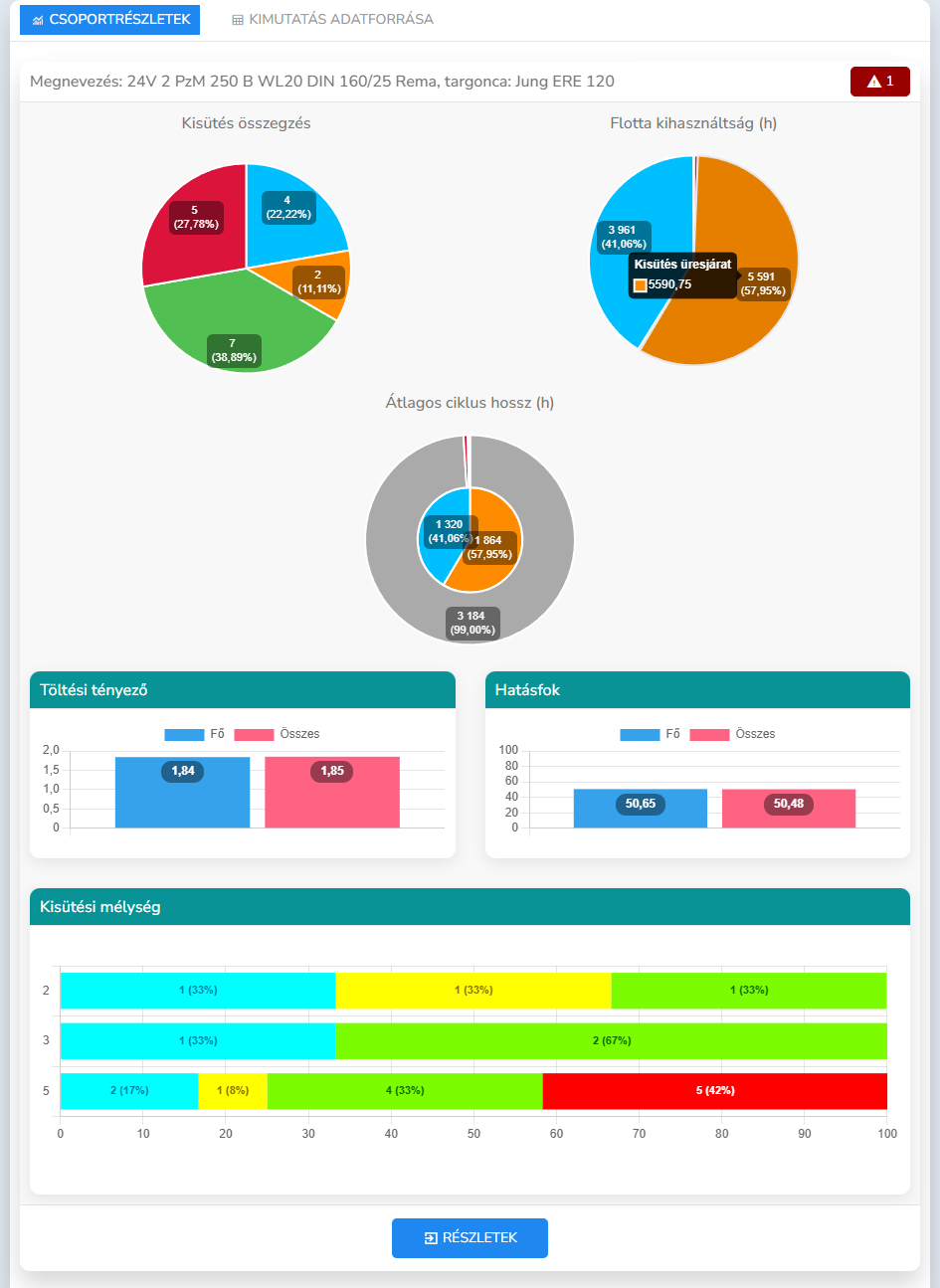
A riport megnyitását követően a "Csoportrészletek" nézethez kerülünk, ahol az adott csoportok összesített statisztikáját láthatjuk. A csoportosítás a riport generálásakor volt kiválasztható az alábbi két opció közül:
- megnevezés > targonca (alapértelmezett)
- megnevezés
Egyes csoportok kártyájának jobb felső sarkában megjelenhet az ábrán is látható, vörös hátterű figyelmeztetés ikon, valamint egy szám. Ez a szám azt jelöli, hány akkunak volt mélykisütésbe a riport által meghatározott időszakban. Rákattintva egy listát láthatunk, és azt, hogy az egyes akkuknak hány ciklusa volt érintett.
Ettől lentebb láthatóak a diagramok, melyek jelmagyarázatát a hely szűke miatt a kurzor adott diagram fölé mozgatásával lehetséges megjeleníteni (ez az ábrán a Flotta kihasználtság narancssárga körszeletén látható).
Kisütés összegzés
Összegzi a csoportba tartozó akkumulátorok kisütési mélységét. A tartományba tartozó konkrét ciklusok darabszáma, és az összes ciklus darabszámához képesti százalékos eloszlás látható. A négy tartomány: 0-40%, 41-60%, 61-80% és 80-100%
Flotta kihasználtság (h)
Az öt fázisban (kisütés, kisütés üresjárat, töltés, töltés üresjárat és kiegyenlítő töltés) eltöltött órák számát összegzi, darabszámmal és százalékos eloszlással
Átlagos ciklushossz (h)
A Flotta kihasználtság és Átlagos ciklushossz diagramoknak egy olyan változata is elkészíthető igény szerint, melyek csak a hétköznapi ciklusadatokat értékelik ki. Ez a riport generálásakor a Hétvége nélküli használati grafikon mutatása kapcsoló használatával érhető el.
Töltési tényező
Az töltési tényezőjét jeleníti meg. Fő: bevitt töltés / kivett töltés, összes: (bevitt töltés+ kiegyenlítő töltéssel bevitt töltés) / kivett töltés
Hatásfok
Az akkumulátorok hatásfokát jeleníti meg. Fő: kivett energia / feltöltött energia, összes: kivett energia / (feltöltött energia + kiegyenlítő töltéssel feltöltött energia)
Kitütési mélység
Megjeleníti az akkumulátoronkénti kisütési mélységet. A tartományba tartozó konkrét ciklusok darabszáma, és az összes ciklus darabszámához képesti százalékos eloszlás látható. A négy tartomány: 0-40%, 41-60%, 61-80% és 80-100%
A kártya alján található Részletek gombra kattintva megtekinthetjük az adott csoport akkumulátorainak egyesével történő kiértékelését is.
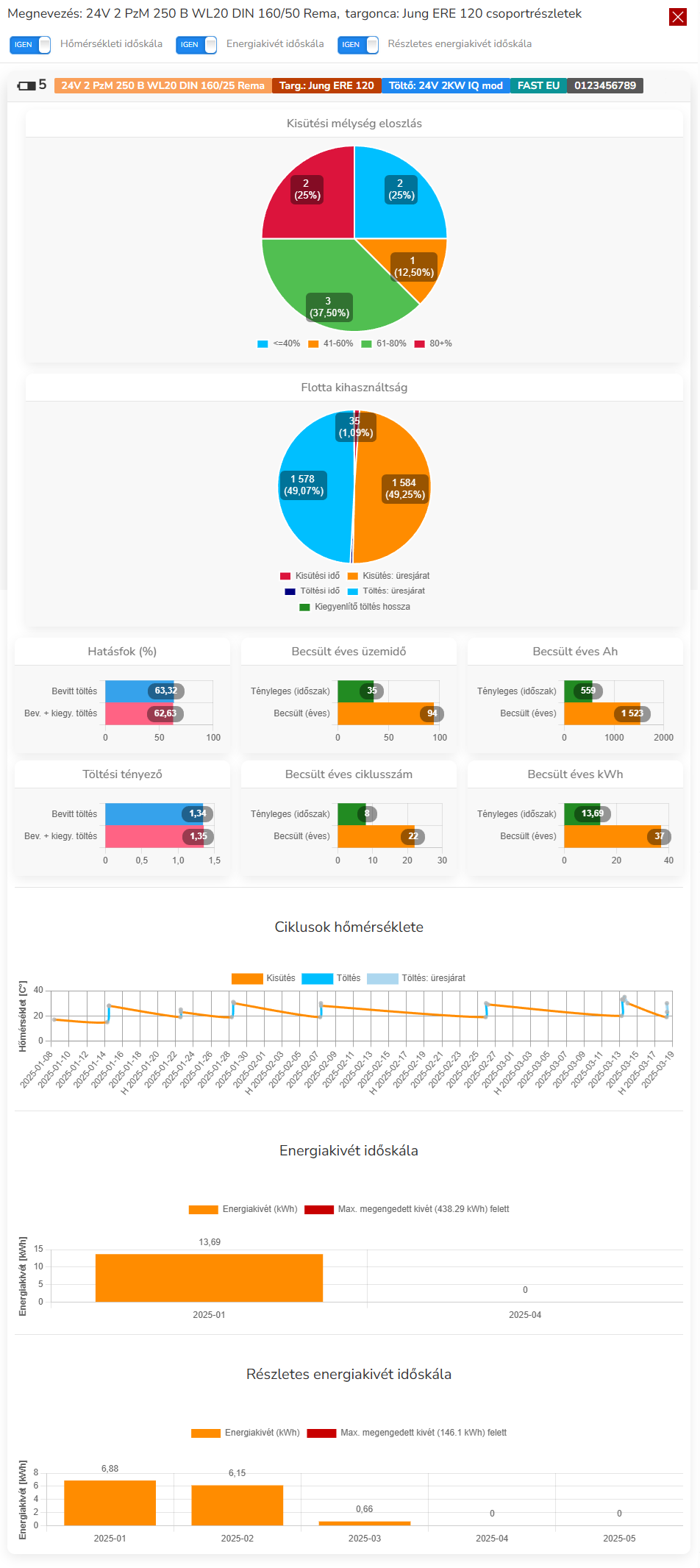
A csoport elnevezése alatt három kapcsoló található, ezekkel az ott megnevezett diagramok jeleníthetőek meg. Ezalatt balról jobbra haladva az akkumulátor házi száma (vagy ha ez nincs megadva, a gyári száma), a megnevezése, a hozzá tartozó targonca, a technológiája és a gyári száma látható (amennyiben az korábban nem lett még feltüntetve).
Kisütési mélység eloszlás
Megjeleníti az akkumulátor kisütési mélységét. Az egyes tartományokba tartozó konkrét ciklusok darabszáma, és az összes ciklus darabszámához képesti százalékos eloszlás látható a diagramon
Flotta kihasználtság
Az öt fázisban (kisütés, kisütés üresjárat, töltés, töltés üresjárat és kiegyenlítő töltés) eltöltött órák számát jeleníti meg, darabszámmal és százalékos eloszlással. A diagramnak megjelenhet a korábban leírtak szerint a hétvégék nélküli változata is
Hatásfok (%)
Az akkumulátor hatásfokát jeleníti meg [kivett energia / feltöltött energia, illetve (kivett energia / (feltöltött energia + kiegyenlítő töltéssel feltöltött energia)]
Becsült éves üzemidő
Megjeleníti az időszak (a riport generálásakor beállított időintervallum) alatti tényleges üzemórák számát, és ez alapján megbecsüli az éves üzemidőt [a (365 / időszak napjainak száma) * munkaórák száma képlet használatával]. Mindkét érték egészre kerekített (lefelé)
Becsült éves Ah
Megjeleníti az időszak alatti tényleges kivett kapacitást, és ez alapján megbecsüli az éves üzemidőt [a (365 / időszak napjainak száma) * kivett kapacitás képlet használatával]. Mindkét érték egészre kerekített (lefelé)
Töltési tényező
Az akkumulátor töltési tényezőjét jeleníti meg [bevitt töltés / kivett töltés, illetve (bevitt töltés+ kiegyenlítő töltéssel bevitt töltés) / kivett töltés]
Becsült éves ciklusszám
Megjeleníti az időszak alatti tényleges ciklusok számát, és ez alapján megbecsüli az éves ciklusszámot [a (365 / időszak napjainak száma) * ciklusok száma képlet használatával]. Mindkét érték egészre kerekített (lefelé)
Becsült éves kWh
Megjeleníti az időszak alatti tényleges kivett energiát, és ez alapján megbecsüli az éves kivett energiát [a (365 / időszak napjainak száma) * kivett energia képlet használatával]. Mindkét érték egészre kerekített (lefelé)
Ciklusok hőmérséklete
A ciklusok hőmérsékletét jeleníti meg. Az X tengely dátumait megelőző H betű a hétfői napot jelöli
Energiakivét időskála
Megjeleníti az adott időszak alatti kivett energiát sárga színnel, valamint vörössel a maximális megengedett energiakivét feletti kivett energiát. Ennek értéke az akkumulátor kapacitásától és feszültségétől, valamint a lekérdezés időtartamától függ. Az X tengely felbontása lehet
- heti, ha a lekérdezés időtartama <= 31 nap
- havi, ha a lekérdezés időtartama < 100 nap
- három havi, ha a lekérdezés időtartama > 100 nap.
A tengely dátumait megelőző H betű a hétfői napot jelöli (heti felbontás esetén)
Részletes energiakivét időskála
Megjeleníti az adott időszak alatti kivett energiát sárga színnel, valamint vörössel a maximális megengedett energiakivét feletti kivett energiát. Ennek értéke az akkumulátor kapacitásától és feszültségétől, valamint a lekérdezés időtartamától függ. Az X tengely felbontása lehet
- napi, ha a lekérdezés időtartama <= 31 nap
- heti, ha a lekérdezés időtartama < 100 nap
- havi, ha a lekérdezés időtartama > 100 nap.
A tengely dátumait megelőző H betű a hétfői napot jelöli (csak napi és heti felbontás esetén)
Hibariport
Megmutatja, hogy a lekérdezés intervalluma alatti ciklusok közül hány esetben történtek hibák.

A riport megnyitását követően egy összesítő nézethez kerülünk, amely a fenti ábrán látható kártyákból áll. Ezek adott csoportok összesített statisztikáját mutatják be. A csoportosítás a riport generálásakor volt kiválasztható az alábbi két opció közül:
- megnevezés > targonca (alapértelmezett)
- megnevezés
A kártyák jobb tetején található szám a téglalapban a csoportba tartozó akkumulátorok számát, míg az emelletti kék hátterű téglalap a ciklusok számát jelöli. Az X tengelyen rendre a mélykisütés, alacsony elektrolitszint, balanszhiba, magas üzemi hőmérséklet és alacsony üzemi hőmérséklet hibák darabszámát mutatja meg, az Y tengely pedig a ciklusok számát jelöli.

Az összesítő nézet Részletek gombjára kattintva a csoport egyes akkumulátorainak hibáiról kaphatunk tájékoztatást. A kártya fejlécében az akkumulátor házi- és gyári száma látható, valamint az lekérdezés intervalluma alatti ciklusszáma. A felső diagram összesítve mutatja a hibák számát (az ikonok jelentése rendre mélykisütés, alacsony elektrolitszint, balanszhiba, magas üzemi hőmérséklet és alacsony üzemi hőmérséklet), a lenti grafikon ugyanezt az adathalmazt jeleníti meg más szempontok szerint: a lekérdezés időintervalluma szerint megjeleníti heti vagy havi bontásban (X tengely) a hibák számát (Y tengely), valamint az adott időszak ciklusainak számát a grafikon felett. Ez megmutatja például, hogy melyik akkumulátort kell vizezni (alacsony elektrolitszint), valamint prioritást állít fel; jelzi, hogy mely akkumulátorokon szükséges karbantartást végezni.
Akkumulátor ciklus idővonal riport
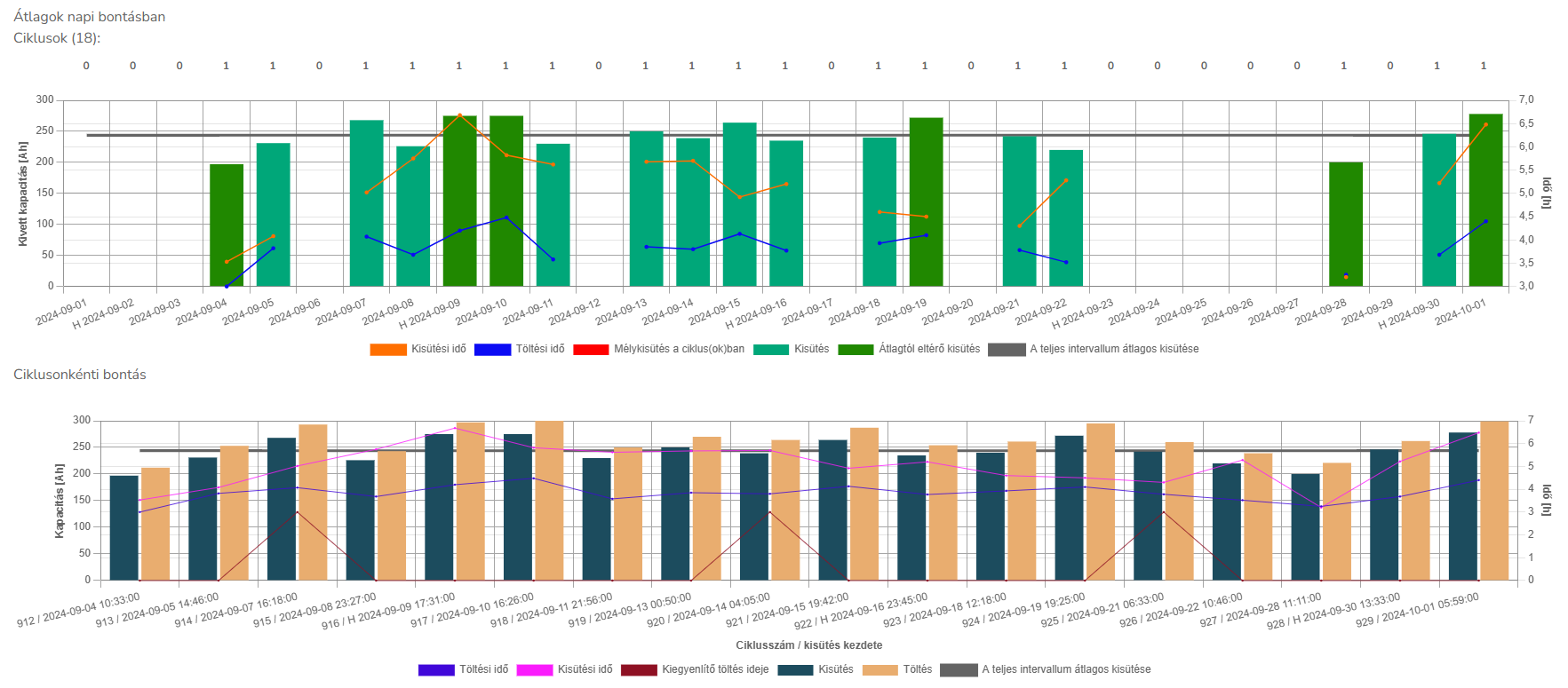
Összefoglalja az akkumulátor használatának összes paraméterét, gyors áttekintést biztosítva ezzel. A lekérdezés intervallumától függően napi (hat hónap alatt), heti (fél és két év között) vagy havi bontást (két év felett) használ.

Az átlagostól eltérő terhelést táblázatos formában is megjeleníti.
Kapacitás / terhelés idődiagram

Üzemeltetés során az akkumulátor túlterhelését lehet kiszűrni ezzel a riporttal (túl nagy terhelőáram hosszabb időn keresztül) a megfelelő várható élettartam biztosítása érdekében. A lekérdezés intervallumától függően napi (egy hónap alatt), heti (100 nap alatt) vagy havi bontást (100 nap felett) használ.
Wi-IQ riport

Hőmérsékleti, töltöttségi szint, valamint cellafeszültség diagramok
Időrend riport

A telephelyen egymással felváltva használandó akkumulátorok csoportjainak megfelelő használata ellenőrizhető le segítségével
Havi flottakihasználtság riport
Több diagramcsoporton keresztül szemlélteti a flotta kihasználtságát havi bontásban. A diagramjai segítségével megfigyelhető az üzemeltetés költsége és a kihasználtság (akkumulátoronként és hónaponként), kiszűrhetőek a hibás akkumulátorok, egyenletes kihasználtság érhető el
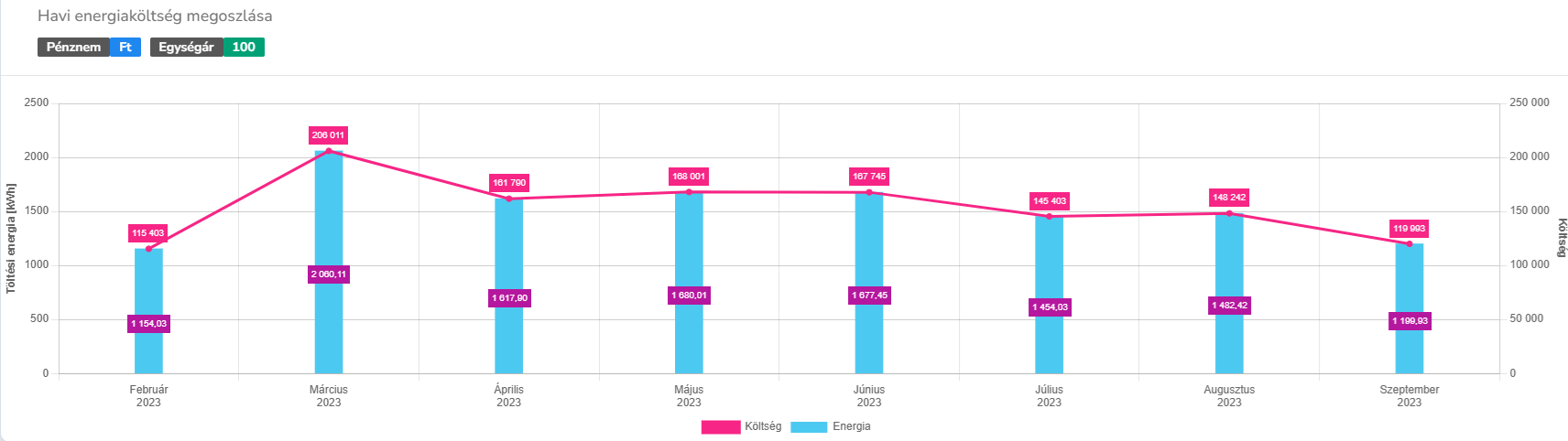
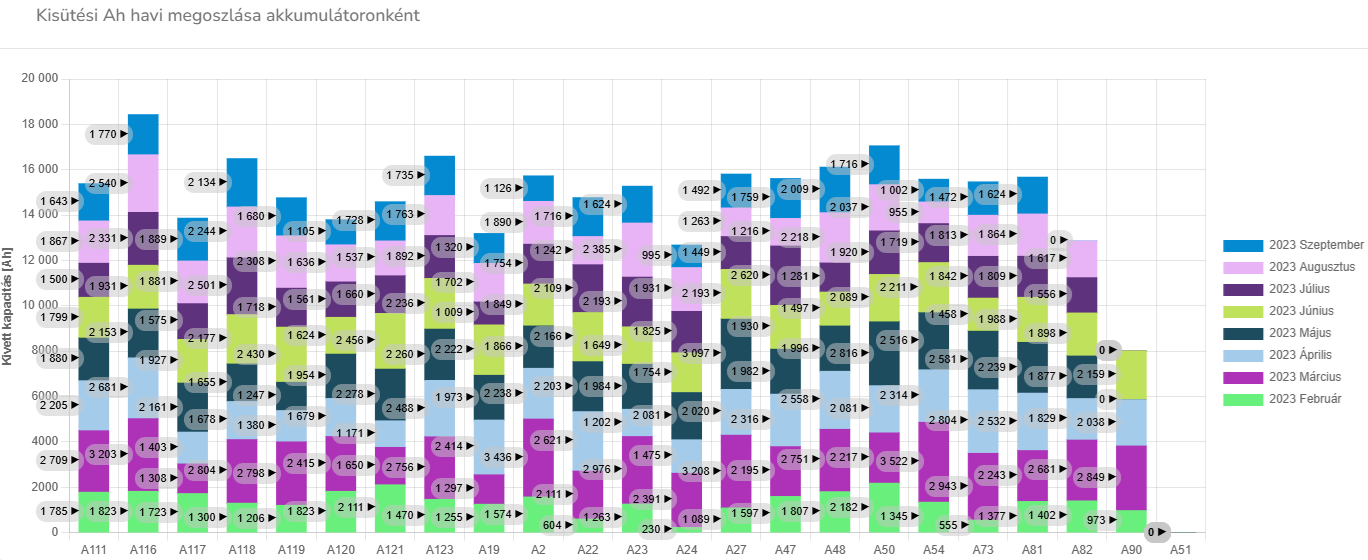
Ez a grafikon a flotta egységes, egyenletes terhelésének megvalósításában nyújthat segítséget
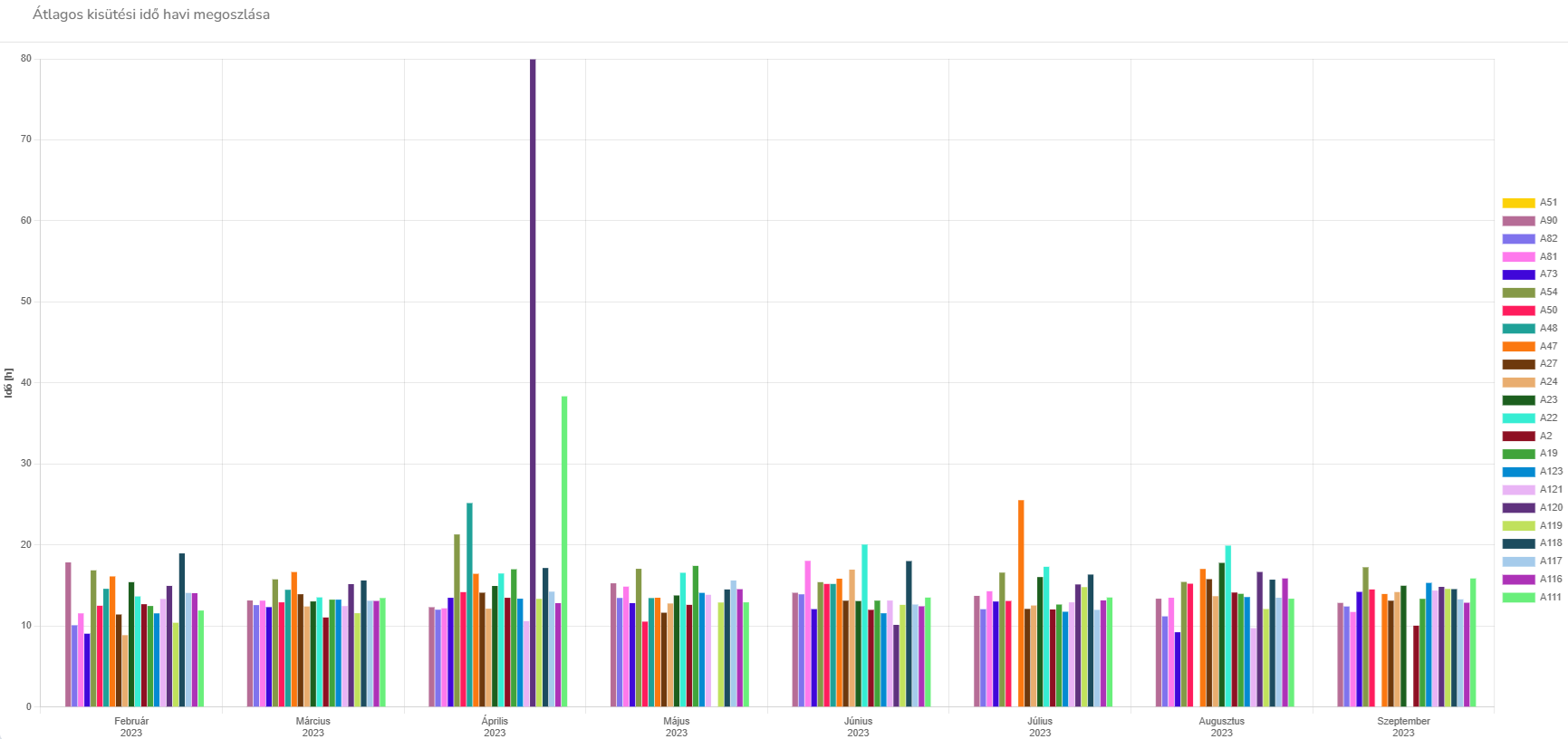
A kisütési idő havi megoszlásának megfigyelése a hibafelderítésben segít; ha (nagy mértékben) csökken az átlagos kisütési idő, ellenőrizni kell az akkumulátort
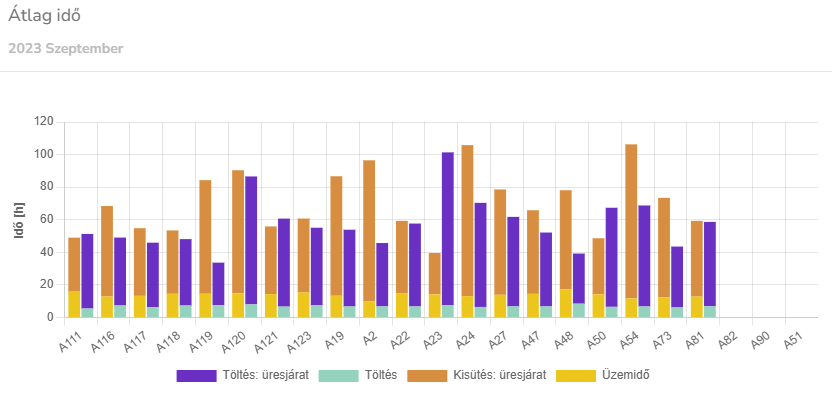
A kisütési és töltési idők összehasonlításával megállapítható, hogy megfelelően vannak-e használva az akkuk, illetve megfelelő állapotúak-e. Optimális esetben egy akkumulátor töltési ideje rövidebb, mint az üzemideje
Élő akkumulátor riport
Az akkumulátor legfrissebb élő adatai alapján megjeleníti a töltöttségi szintet, hogy használatban van-e az akkmulátor, illetve, hogy az üzemi hőmérséklete 50C° feletti vagy 10C° alatti-e

Akkufeszültség riport (live data)
Feszültség jelentés az akkumulátor élő paraméterei alapján.

A táblázat a leginkább lemerült akkumulátoroktól halad a legkevésbé lemerültekig. Ritka esetben előfordulhat, hogy a mérőműszer hibás adatot rögzít, ezt Érvénytelen adatok szöveg jelöli
E-mail alapú riportok
E-mail alapú riportok működése, feliratkozás
Az e-mail alapú riportokat előre beállított napokon, a korábban megadott e-mail címére küldi el a rendszer. Ahhoz, hogy ezeket fogadni tudja, előzetes feliratkozás szükséges.
 A felső menüsáv jobb oldalán, a fentebb látható képen található ikonra, majd a Felhasználóm gombra kattintva érheti el a fiókjához kapcsolódó beállításokat.
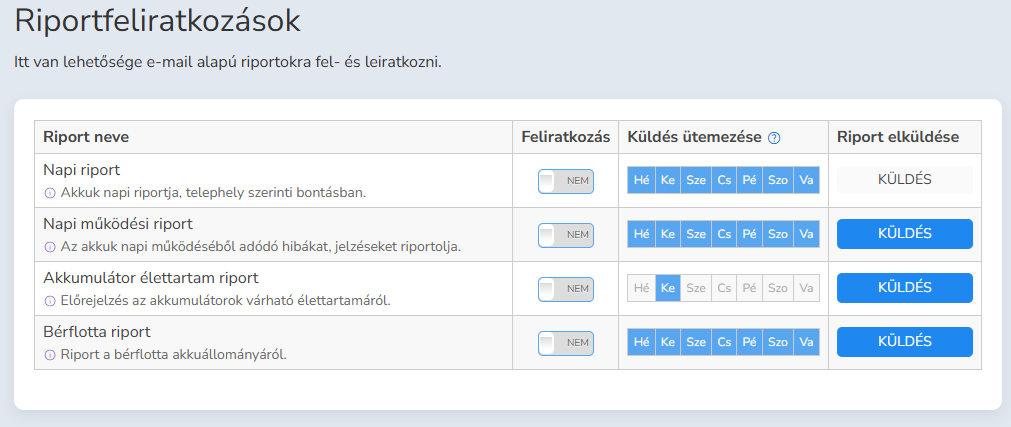 Az ezt követően megjelenő oldalon kissé lentebb görgetve megtalálja a riportok listáját, és van lehetősége feliratkozni rájuk a Feliratkozás oszlopban található kapcsolók segítségével. Itt látható ezen túl a riportok neve és rövid leírása, valamint a küldés ütemezése is. A világoskékkel jelölt napokon kerülnek kiküldésre a levelek (reggel hat óra körül). Ez az ütemezés a felhasználók által nem módosítható, ugyanakkor az utolsó oszlop KÜLDÉS gombjainak segítségével az ütemezéstől függetlenül, tetszőleges időpontban is igényelhetőek bizonyos riportok (ezt kék háttérszínű gomb jelöli).
Napi riport
Napi működési riport

Az akkumulátorok napi működéséből adódó hibákat, jelzéseket jeleníti meg kártyás formátumban, telephelyenkénti bontásban. A telephelyek eszközei tovább bontódnak szerződésekre és bérleti szerződésekre (amennyiben a telephely több szerződés része), ezen belül pedig a targoncák alapján történik csoportosítás.
Csak az érvényes szerződéshez tartozó telephelyeken található akkumulátorok adatai kerülnek kiértékelésre a következők szerint:
Egyes telephelyek kiértékelésének kezdetén megjelenhetnek szaggatott piros keretben a Kritikus hibák, melyek az akku legfrissebb élő adataira támaszkodnak:
- alacsony elektrolitszint
- alacsony üzemi hőmérséklet (<= 0 C°)
- magas üzemi hőmérséklet (>= 60 C°)
Az élő adat csak akkor kerül kiértékelésre, ha frissebb, mint a legutóbbi ciklus, vagy frissebb, mint tegnap éjfél, amennyiben az akkumulátornak nincsenek ciklusai.
Ezután már a legutóbbi (legfeljebb) 5 befejezett ciklust dolgozzuk fel.
A kártyák színét mindig a "legsúlyosabb" kategória határozza meg: hiba (világos piros) > enyhe hiba (sötétebb piros / vörös) > kommunikációs hiba (lila) > figyelmeztetés (sárga) > akkuhasználat rendben (zöld). A három hibatípus közül egyszerre mindig csak egy fordul elő.
Ha az akku nem volt még kiolvasva, akkor nem kerül be a riportba. Kommunikációs hibának nevezzük (lila), ha az utolsó kiolvasás >= 5 napja történt. Ismeretlen állapot (világos piros), ha az előző feltétel nem teljesül, és az akkunak nincs ciklusa.
A további kiértékelések akkor történnek meg, ha van ciklus és az utolsó kiolvasás kevesebb, mint 5 napja történt.
Kiértékelésre kerül az utolsó ciklus dátuma:
- ha >= 5 napja volt, az enyhébb hibát (sötétebb piros / vörös),
- ha > 3 napja volt, az figyelmeztetést (sárga)
eredményez, "Befejezetlen ciklus" szöveggel társítva. Ezeken kívül nincs más enyhébb hiba vagy figyelmeztetés.
A hibák (világos piros) a legutóbbi ciklust értékelik ki:
- száraz akku: ha a ciklus alatt előfordult ez a hiba
- mélykisütés: ha a ciklus végi töltöttségi szint < 20%
- balanszhiba: ha a ciklus alatt előfordult ez a hiba, külön kiértékelve a két pólust
- magas üzemi hőmérséklet: ha a ciklus alatt
55 C° < kisütés végi hőmérséklet < 100 C°
VAGY 60 C° < ciklus maximum hőmérséklete < 100 C°
VAGY 55 C° < töltés alatti átlaghőmérséklet < 100 C° - alacsony üzemi hőmérséklet: ha a ciklus alatt
-20 C° < ciklus végi hőmérséklet < -5 C°
VAGY -20 C° < ciklus minimum hőmérséklete <= -10 C°
VAGY -20 C° < töltés alatti átlaghőmérséklet <= -10 C°
VAGY -20 C° < kisütés alatti átlaghőmérséklet <= -10 C°
VAGY -20 C° < kisütés eleji hőmérséklet <= -10 C°
VAGY -20 C° < töltés eleji hőmérséklet <= -10 C°
VAGY -20 C° < töltés végi hőmérséklet <= -10 C°
Minden hibánál megjelenik az is, hogy hányszor fordult elő az utolsó 5 ciklusban.

A használt színek jelentése tömörebben a levél alján is megtalálható.
A levélhez mellékletként csatolva találja az egyes telephelyek adatait PDF formátumban.
Akkumulátor élettartam riport
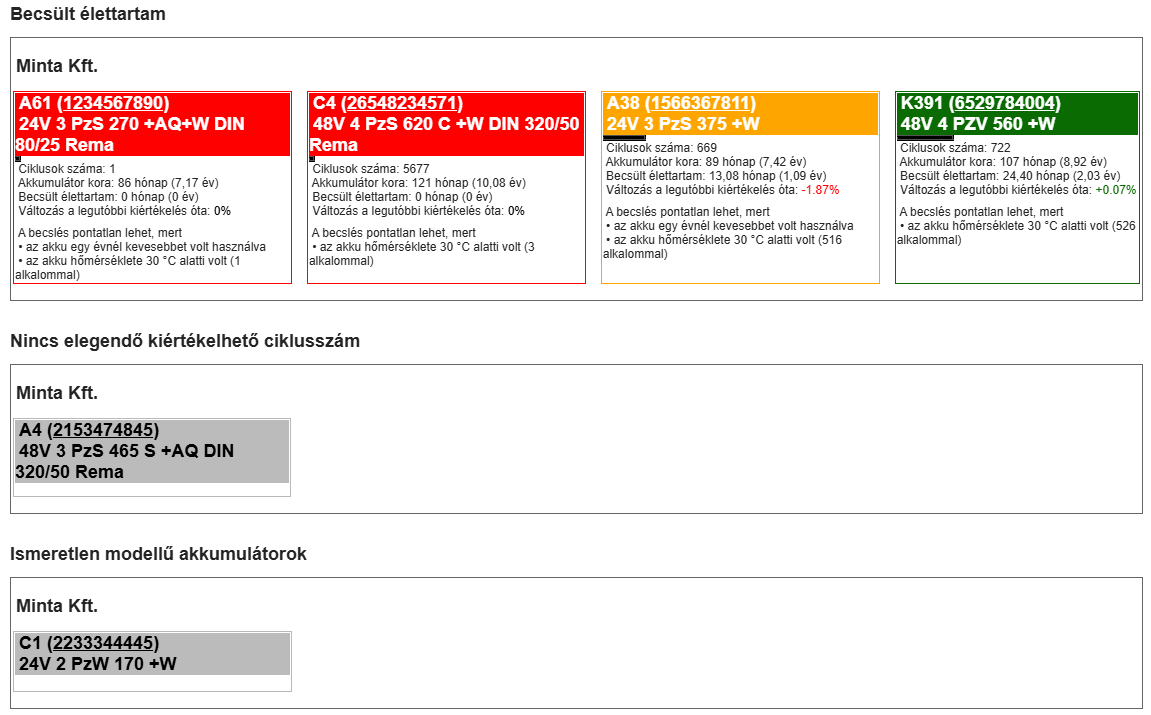 Csak az érvényes szerződéshez tartozó telephelyeken található, PzV vagy PzS akkumulátorok adatai kerülnek kiértékelésre, amiknek már volt ciklusuk. Más modell esetén az "Ismeretlen modellű akkumulátorok" című táblázatban, ciklus nélkül pedig a "Nincs
elegendő kiértékelhető ciklusszám" című táblázatban jelennek meg. A kártyák színe 12 hónap alatt piros, 24 hónap alatt sárga, efelett zöld.
Az előrejelzés mindössze tájékoztató jellegű, a valós élettartam nagyban függ a felhasználás módjától, a karbantartástól és hőmérséklettől. A felhasznált algoritmus csak a 30 °C feletti névleges hőmérséklet esetében érvényes, valamint ha az akkumulátor legalább egy éve használatban van.
Továbbá a megengedett legmagasabb hőmérséklet határétéke
- 55 °C PzS modellek esetében
- 45 °C PzV modellek esetében
Bérflotta riport
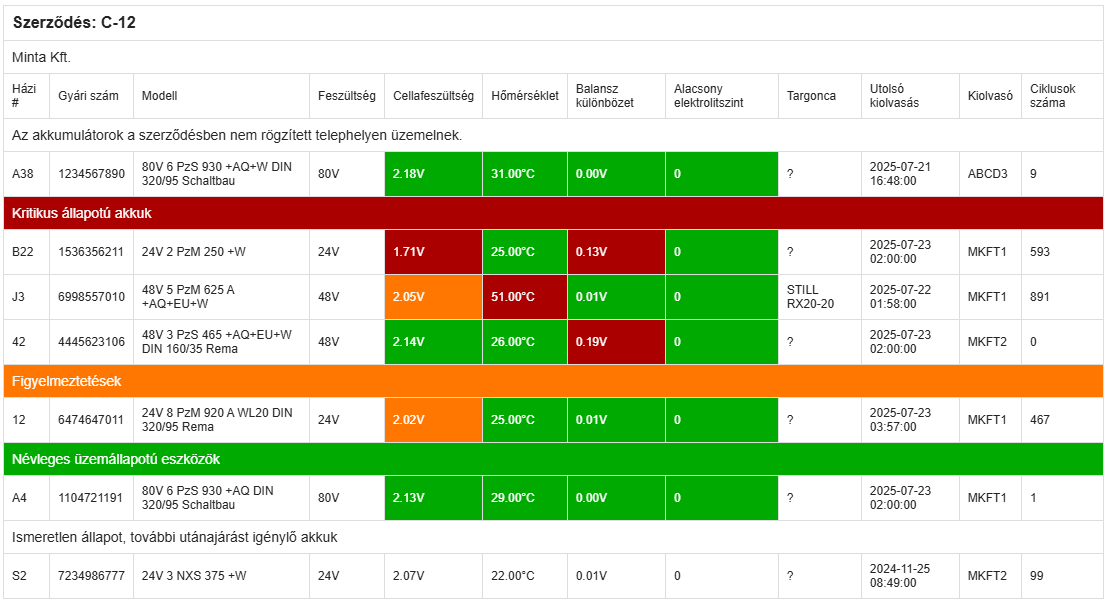
Riport a felhasználóhoz tartozó, érvényes bérszerződések akkumulátorairól. A riport hat csoportra osztja fel az eszközöket:
Az akkumulátorok a szerződésben nem rögzített telephelyen üzemelnek
Az akkumulátorokat legutóbb olyan kiolvasó olvasta ki, amely nem a szerződéshez tartozó telephelyen található
Kritikus állapotú akkuk
Az akkumulátor utolsó élő adata alapján
- a cellafeszültsége alacsonyabb, mint 2,02V VAGY
- a hőmérséklete alacsonyabb, mint 5 °C VAGY
- a hőmérséklete magasabb, mint 50 °C VAGY
- a cella feszültség és a cella balanszfeszültség eltérése nagyobb, mint 0,03V
Nem alapértelmezett pool-ról bejelentkező akkuk, felülvizsgálat szükséges
Az akkumulátort legutóbb olyan kiolvasó olvasta ki, amely a szerződéshez tartozó telephelyek egyikén található, de nem az alapértelmezett pool-on
Figyelmeztetések
Az akkumulátor utolsó élő adata alapján a cellafeszültség 2,02V és 2,06V közötti VAGY alacsony az elektrolitszint
Névleges üzemállapotú eszközök
A kiértékelt összes paraméter kifogástalan
Ismeretlen állapot, további utánajárást igénylő akkuk
Az akkumulátor több, mint öt napja volt kiolvasva
Szerződések, telephelyek
Szerződések
Szerződések listája
A rendszerben a szerződéseket a bal oldali menüpont Szervizszerződések menüpontjából érheti el.

A szerződéslista kizárólag azokat a szerződéseket tartalmazza, amelyek partner- vagy végfelhasználói kapcsolatai össze vannak rendelve az Ön felhasználói fiókjához társított céggel.
Meződefiníciók
-
Szerződésszám
A rendszer által generált egyedi azonosító, amely a szerződést azonosítja. -
Bérbeadó szerződésszám
A bérbeadó által használt szerződésszám, amely külső rendszerekből vagy manuális nyilvántartásból származhat. -
Szerződésnév
A szerződés egyedi, beszédes megnevezése, amely segíti az azonosítást és visszakeresést. -
Partner
Azon jogi vagy természetes személy, akivel a szerződés létrejött (általában a bérlő fél). -
Végfelhasználó
Az a szervezet vagy személy, aki a szerződés alapján ténylegesen használja a szolgáltatást vagy eszközöket. -
Bérleti szerződés
Jelzi, hogy a szerződés bérleti típusú-e. (Igen/Nem értékű mező.) -
Jóváhagyva
Megmutatja, hogy a szerződés adminisztratív jóváhagyása megtörtént-e. (Igen/Nem érték.) -
Szerződés kezdete
A szerződés hatálybalépésének dátuma. -
Szerződés vége
A szerződésben rögzített lejárati dátum. -
Érvényesség
A szerződés aktuális státusza az érvényesség szempontjából (pl. Érvényes, Lejárt). -
Árazás lejárta
Az a dátum, ameddig a szerződésben rögzített árazási feltételek érvényesek. -
Akkuk
A szerződéshez tartozó akkumulátorok darabszáma. -
Töltők
A szerződés részeként biztosított töltők darabszáma. -
Egyéb készülékek
Egyéb, a szerződéshez kapcsolódó eszközök, készülékek mennyisége. -
Pénznem
A szerződés elszámolásának pénzneme (pl. HUF, EUR). -
Szerződés ár
A szerződés alapján fizetendő összeg, amely meghatározhatja az eszközök vagy szolgáltatások díját.
Szerződés megtekintése
Amennyiben meg kívánja tekinteni a szerződés adatait, kattintson a szerződésszámra vagy a szerződés nevére.

A munkaterület áttekintése
A felületen több szekció található, amelyek a szerződéshez kapcsolódó adatokat csoportosítják:
-
Törzsadatok: Itt jelennek meg a szerződés alapvető adatai, például a kezdete, vége, valamint az árazás részletei.
-
Karbantartás: Amennyiben a szerződés karbantartási szolgáltatást is tartalmaz, ennek adatai ebben a szekcióban érhetők el.
-
Partnerbeállítások: Ebben a részben adhatók meg az Enersys, a Partner, illetve a Végfelhasználó beállításai, valamint a kapcsolattartók elérhetőségei.
-
Telephelylista: A szerződéshez rendelt telephelyek listája itt tekinthető meg.
A szerződés PDF formátumban exportálható a „Műveletek” menü „Exportálás PDF formátumba” pontján keresztül.
A Telephelylista szekció végén található „Akkumulátorok”, „Töltők” és „Egyéb eszközök” gombokra kattintva megtekinthetők az adott telephelyhez és szerződéshez rendelt eszközök.

Telephelyek
A Telephelyek listája az oldalsávon az Értékesítés menüpont alatt, a Telephelyek almenüben érhető el.

Meződefiníciók
-
Telephely: A szerződéshez tartozó konkrét működési hely vagy létesítmény megnevezése.
-
Cégnév: Annak a vállalatnak a hivatalos neve, amelyhez a telephely tartozik.
-
Régió: A földrajzi terület vagy értékesítési régió, ahol a telephely található.
-
Cím: A telephely pontos postai címe (utca, házszám, irányítószám, város).
Telephely megtekintése
A telephely nevére kattintva megnyílik egy összesítő nézet, ahol gyors áttekintést kapunk a telephely alapadatairól, valamint a hozzárendelt akkumulátorok aktuális állapotáról.

Felhasználóadminisztráció
Felhasználók adminisztrációja
A funkció az Oldalsáv / Felhasználókezelő menüpontja alatt érhető el. Ez a menüpont kizárólag Partneradminisztrátor jogkörrel rendelkező felhasználók számára elérhető. Amennyiben saját profilját szeretné szerkeszteni, azt a Saját profil szerkesztése c. fejezetben találja.
Felhasználó létrehozását és meghívóküldést kizárólag az EnerSys dolgozói vagy partner adminisztrátorok végezhetnek.
Felhasználólista
Egy felhasználó kizárólag a saját cégéhez tartozó felhasználókat adminisztrálhat.
A felhasználó keresztnevére, vagy a sor végén lévő szerkesztés gombra kattintva lehetősége van a felhasználó adatainak szerkesztésére.

Felhasználó szerkesztése
Törzsadatok
A Törzsadatok szekcióban lehetőség van módosítani a felhasználó munkakörét, telefonszámát, stb. E-mail cím módosítására biztonsági okokból kizárólag az EnerSys munkatársainak van lehetősége.

A keresztnév és vezetéknév mezők kötelezően kitöltendők. A telefonszám és munkakör opcionális mezők, míg a partner mező nem módosítható.
Jogosultságok:
-
Partner: csak alap hozzáférés
-
Partner adminisztrátor: kibővített hozzáférés
A jogkörökről bővebben a Felhasználói jogkörök fejezetben olvashat.
Helyszínek kezelése
Ebben a szekcióban lehet a felhasználóhoz telephelyet hozzárendelni és eltávolítani. Csak a hozzárendelt telephelyekről kap a felhasználó riportot.

Telephely hozzáadása
A telephely hozzáadása gombra kattintva az összes, szerződésben szereplő telephely megjelenik. Egy szűrhető listából kiválasztható a kívánt telephely.

A telephelylistában az összes olyan telephely megjelenik, amely még nincs a felhasználóhoz hozzárendelve és elérhető. Esetünkben a "Citadel Frost Ark" telephelyet fogjuk a felhasználóhoz rendelni.
Működése:
-
Keressünk rá a hozzárendelni kívánt telephelyre.
-
Kattintsunk a Hozzárendel gombra.
A művelet a Mégse gombbal bármikor megszakítható.
Sikeres hozzárendelés esetén a telephely megjelenik a felhasználó listájában. A kívánt eredmény elérése végeztével a lap tetején található Mentés gombbal hagyjuk jóvá a felhasználón végzett módosításokat.
Saját felhasználó szerkesztése
A Saját profil szerkesztéséhez kattintsunk a felső menüsor jobb szélén található felhasználó ikonra, majd válasszuk a “Felhasználóm” menüpontot.

A Profilom szekcióban a vezetéknév, keresztnév, telefonszám és munkakör mezők szerkeszthetők, illetve lehetőség van új jelszó megadására is, valamint a riportfeliratkozások kezelésére. A módosítások végeztével a Profiladatok frissítése gombbal hagyhatja jóvá. A változtatások a következő bejelentkezéskor jutnak érvényre.

Jelszóváltás
A jelszóváltáshoz írja be a kívánt új jelszót, majd még egyszer a Jelszó megerősítése mezőbe. Ennek végeztével kattintson a Jelszóváltoztatás gombra.
Riportfeliratkozások kezelése
A riportfeliratkozások listában az alábbi oszlopok találhatók:
-
Riport neve és rövid leírása
-
Feliratkozás: Igen / Nem – egy kapcsolóval váltható.
-
Küldés ütemezése: Mely napokon történik a riport küldése.